SF Symbols로 SwiftUI 아이콘 구성하기
SF Symbols를 Image로 불러오고 크기, 굵기, 색과 렌더링 방식을 조절하는 방법을 정리합니다.

아이콘 파일을 매번 준비하지 않아도 SF Symbols를 사용하면 시스템과 어울리는 기호를 빠르게 넣을 수 있다. 이름으로 불러온 뒤 크기와 굵기, 색을 조절하는 범위를 살펴봤다.
System Icons
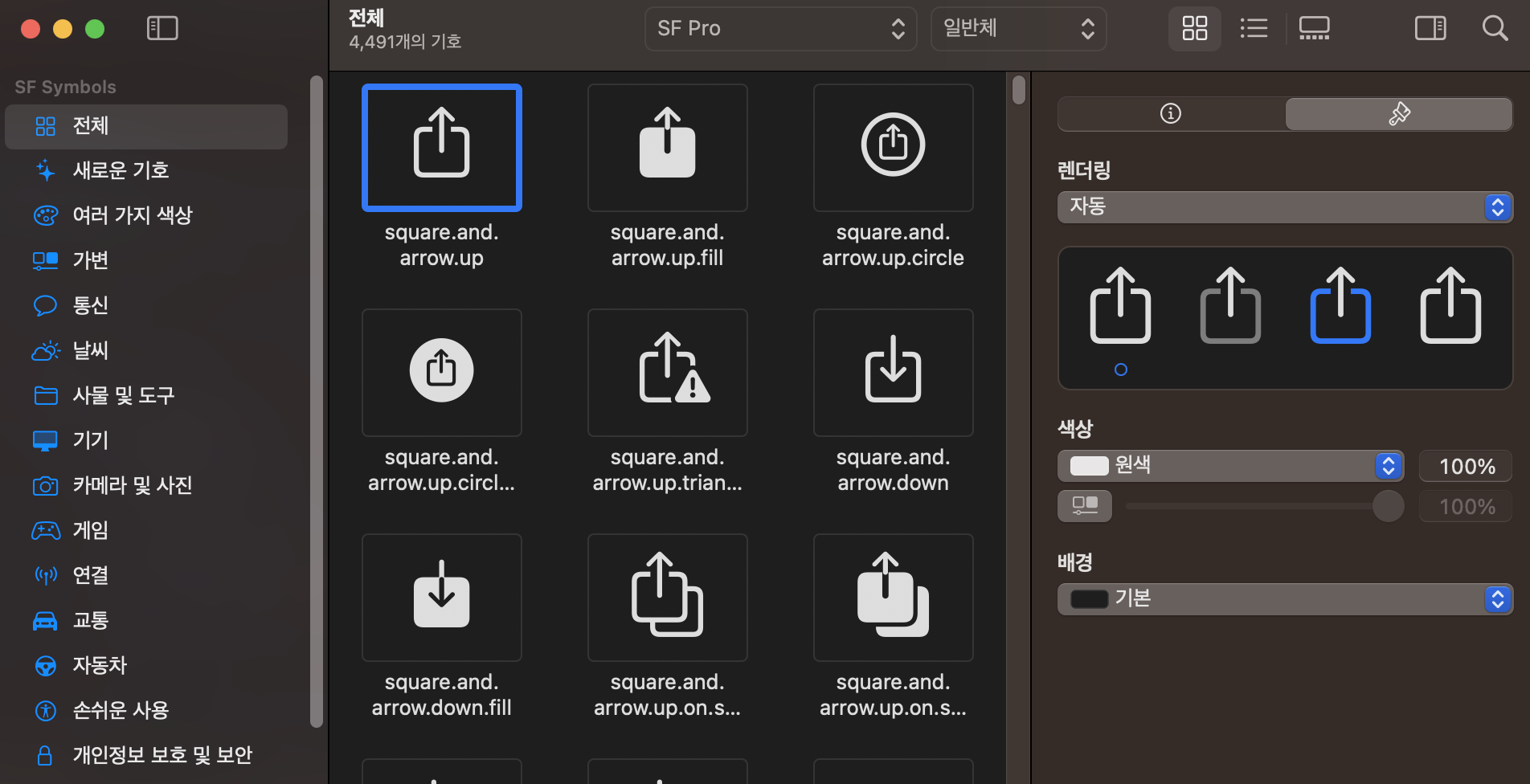
Apple의 SF Symbols를 활용해 기본 시스템 아이콘을 사용할 수 있다. SF Symbols의 아이콘 이름을 systemName으로 입력하여 사용할 수 있다. SF Symbols (https://developer.apple.com/sf-symbols/)
Image(systemName: "heart.fill") // SF Symbols의 시스템 아이콘 사용
Icons 속성
modifiers를 통해 Icon에 다양한 속성을 추가할 수 있다.
Image(systemName: "heart.fill")
	.font(.title) // 폰트 시스템에 따라 아이콘 크기 변경
    .font(.system(size: 200)) // 폰트 사이즈 200으로 아이콘 사이즈 변경
    .foregroundColor(.green) // 초록색으로 색상 변경
    .resizable() // 크기 변경 가능
    .aspectRatio(contentMode: .fit) // 프레임에 맞게 비율 조정
    .scaledToFill() // 프레임에 맞게 비율 조정
    .frame(width: 200, height: 200) // 가로 200, 세로 200으로 크기 변경
    .clipped() // 프레임 클립핑 마스크 적용
Multi-Color Icons
SF Symbols의 Multi-Color Icons를 사용할 수 있다. 초록색과 빨간색 같은 시스템 강조색은 변경할 수 없다.
Image(systemName: "person.fill.badge.plus")
	.font(.largeTitle)
	.symbolRenderingMode(.multicolor) // multicolor로 렌더링 모드 변경